الحجوزات

دع عملاءك يحجزون ويدفعون من دون رسائل متبادلة

انشر مواعيدك المتاحة، ودع العميل يختار ما يناسبه ويُكمل الدفع في زيارة واحدة إلى منصتك. يصله تأكيد واضح، وعند ربط Google Meet يُجهَّز رابط الاجتماع تلقائيًا.

  • الدفع عبر صفحة الدفع نفسها
  • الأوقات بمنطقة العميل الزمنية
  • روابط Google Meet تلقائية عند الربط
  1. مرحبًا، هل لديك موعد متاح لجلسة هذا الأسبوع؟
  2. يناسبني الثلاثاء أو الخميس بعد الظهر.
  3. الخميس الساعة 5؟
  4. للأسف موعد الخامسة حُجز للتو. ما رأيك في السادسة؟
  5. تمام، السادسة. كيف أدفع؟
  6. سأرسل لك بيانات التحويل ورابط الاجتماع.
  7. عدة رسائل، وما زال الموعد غير مؤكد.

حجز الجلسة لا ينبغي أن يحتاج إلى محادثة طويلة

يريد العميل حجز وقت معك، فتبدأ الأسئلة: أي يوم؟ وأي ساعة؟ وهل ما زال الموعد متاحًا؟ وكيف أدفع؟ وأين رابط الاجتماع؟ كل رسالة إضافية تؤخر تأكيد الحجز والدفع.

قد يغادر بعض العملاء المحادثة قبل إكمال الحجز لأن عليهم انتظار رد جديد أو العودة لتنفيذ الخطوة التالية. وكلما طالت العملية، أصبح تأجيلها أسهل.

تختصر صفحة الحجز تلك المحادثة في مواعيد متاحة واضحة، وسعر محدد، ومسار مباشر إلى صفحة الدفع. يحصل العميل على موعد مؤكد، ويظهر رابط الاجتماع تلقائيًا بعد ربط Google Meet وتجهيزه.

1
أنت تضع القواعد

حدّد ساعات عملك مرة واحدة

أنشئ نوعًا للجلسة، وحدّد مدتها وسعرها، ثم اختر الساعات التي تستقبل فيها الحجوزات كل يوم. يرى العملاء الأوقات المتاحة فقط، بينما تبقى بقية مواعيدك خاصة.

إذا اختلفت مواعيدك في أسبوع ما، فأضف استثناءً ليوم إجازة أو ليوم بساعات مختلفة. ويمكنك أيضًا تحديد الحد الأقصى للحجوزات اليومية. وإذا شمل التغيير حجزًا قائمًا، فستراه قبل الحفظ.

مجانية أو مدفوعةيمكن أن تكون الجلسة مجانية أو بسعر تحدده. يُؤكَّد حجز الجلسة المجانية فورًا، بينما ينتقل حجز الجلسة المدفوعة إلى صفحة الدفع نفسها المستخدمة لدوراتك.
شاشة الجلسات المباشرة: تقويم شهر مارس، وجلسات اليوم، وقائمة المسجلين وحالاتهم، وإعدادات الجلسة
شاشة الجلسات في لوحة تحكمك: التقويم، وحجوزات اليوم، وإعدادات الجلسة
2
العميل يختار الوقت

العميل يحجز ويدفع في زيارة واحدة

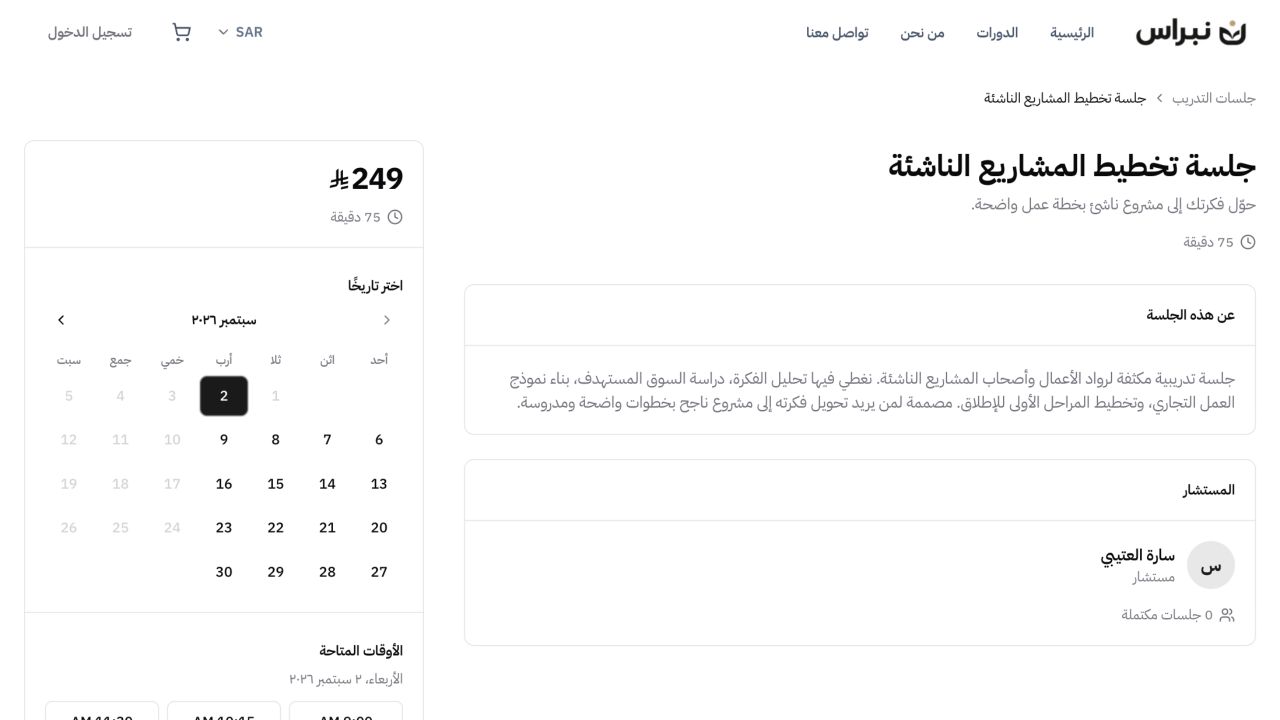
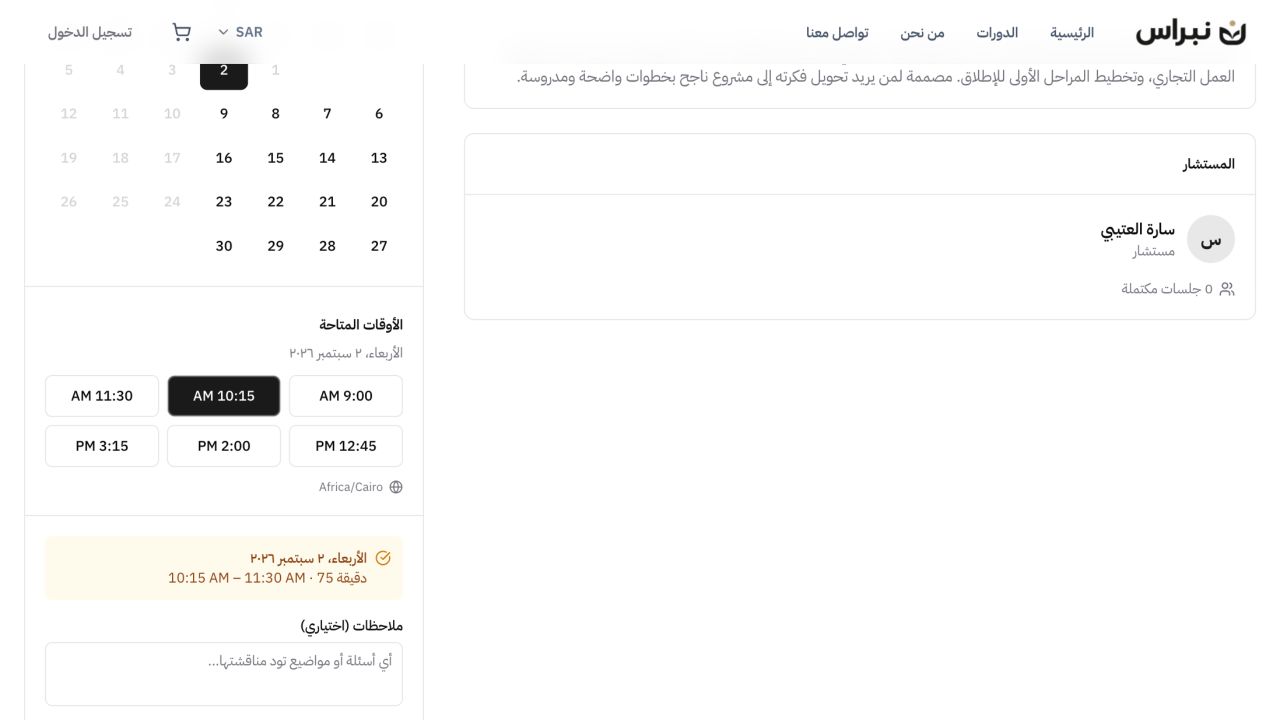
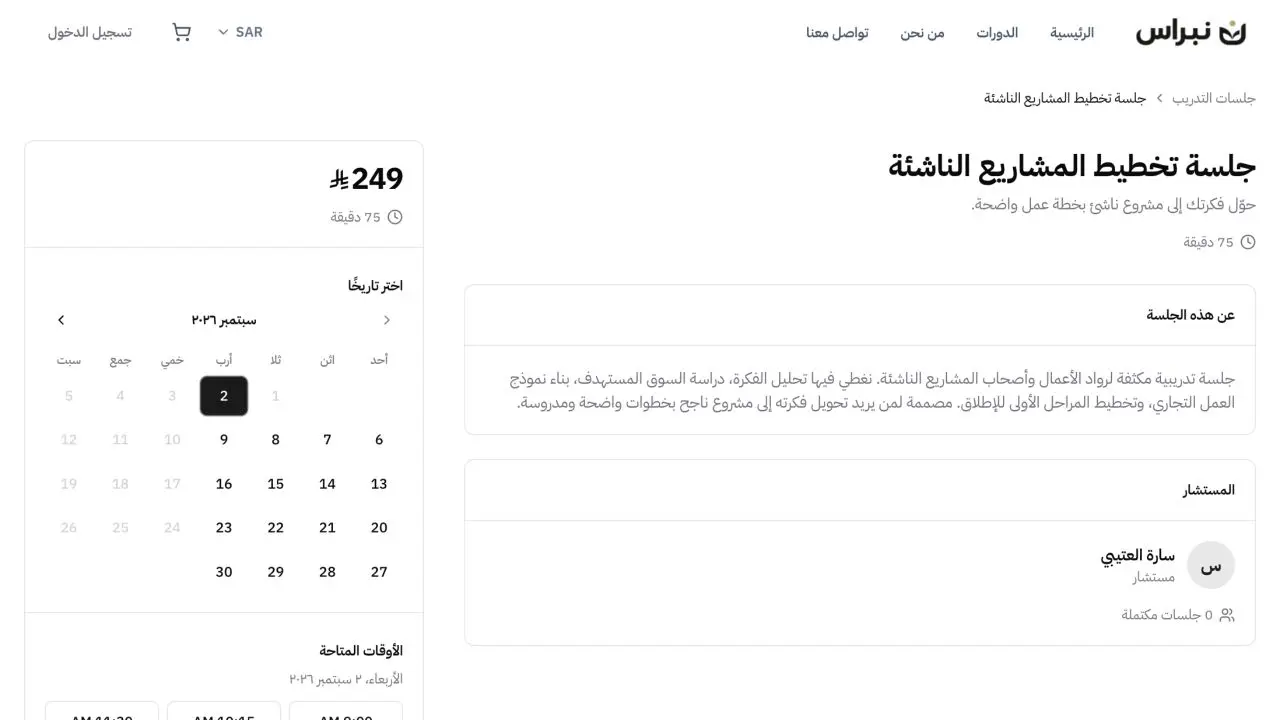
لجلستك صفحة على منصتك تتضمن تقويم الحجز. يختار العميل تاريخًا، ويرى الأوقات المتاحة فقط، ثم يحجز ما يناسبه. وتظهر الأوقات تلقائيًا بحسب المنطقة الزمنية للعميل، لتقليل الالتباس حول الموعد.

في الجلسة المدفوعة، ينتقل العميل إلى صفحة الدفع ويرى الوسائل المفعّلة في منصتك. ويُحجز الوقت المختار عند تأكيد الحجز، وإذا سبقه عميل آخر إليه يُطلب منه اختيار وقت مختلف.

ملاحظة مع الحجزيمكن للعميل أن يترك ملاحظة قصيرة عند الحجز، فتعرف ما يريده من الجلسة قبل أن تبدأ.
التقويم على صفحة الجلسة، بالمنطقة الزمنية للعميل، ولا يعرض إلا الأوقات التي ما زالت متاحة

حصّل مدفوعاتك بالوسائل المناسبة لعملائك

ابدأ بليمونة باي دون الحاجة إلى بوابة دفع خاصة، أو اربط بوابتك الحالية. في الحالتين يرى المشتري وسائل الدفع المحلية والمحافظ وخطط التقسيط المتاحة له.

بوابات الدفع

  • Lymonah Pay
  • Tap Payments
  • Tamara
  • Tabby
  • Stripe
  • PayPal
  • StreamPay
  • Bank transfer

وسائل الدفع

  • mada
  • Visa
  • Mastercard
  • Apple Pay
3
التأكيد والمتابعة

أتمت الخطوات المحيطة بالجلسة

تعرض صفحة التأكيد للعميل الموعد بحسب منطقته الزمنية، ويظهر رابط الاجتماع عند تجهيزه. اربط Google Meet مرة واحدة لتُنشئ ليمونة رابطًا تلقائيًا لكل حجز. وإذا كنت تستخدم أداة أخرى، فستجد الحجز وبيانات العميل في لوحة التحكم ويمكنك إرسال رابط الاجتماع بنفسك.

يمكن للعميل إلغاء حجزه من حسابه قبل موعد الجلسة، فيعود الموعد متاحًا. وبعد انتهاء الجلسة، تتغير حالة الحجز إلى «مكتمل»، ويمكن لهذا التغيير تشغيل أتمتة ترسل رسالة شكر، أو طلب تقييم، أو عرضًا للخطوة التالية.

تقييمات تعزز الثقةفعّل التقييمات ليتمكن العملاء من تقييم الجلسة بعد انتهائها. ويمكنك أيضًا عرض عدد الجلسات المكتملة ليعرف العملاء الجدد أن آخرين سبق لهم الحجز.
  1. بعد الحجز

    تأكّد الحجز

    تعرض صفحة التأكيد الوقت المختار بحسب منطقة العميل الزمنية.

  2. عندما يصبح جاهزًا

    أُضيف رابط Google Meet

    عند ربط Google Meet، يُنشئ رابطًا ويضيفه إلى الحجز تلقائيًا.

  3. الجلسة

    تحضر أنت، ويحضر العميل

    الملاحظة التي تركها العميل موجودة مع الحجز في لوحة تحكمك.

  4. بعد الجلسة

    اكتملت الجلسة

    تتغير حالة الحجز إلى «مكتمل» بعد انتهاء موعد الجلسة.

  5. إذا أعددتها

    تبدأ الأتمتة

    يمكنها إرسال رسالة شكر أو طلب تقييم أو تقديم العرض التالي.

حجز واحد، من التأكيد إلى المتابعة

القواعد التي تضعها

تحدد هذه الإعدادات ما يستطيع العملاء حجزه. غيّر أحدها، فتتحدّث الأوقات المتاحة وفقًا له.

  • 01

    مدة لكل نوع جلسة

    مكالمة من 30 دقيقة ومراجعة من 90 دقيقة نوعان مختلفان من الجلسات، ولكل منهما تقويمه.

  • 02

    الإتاحة الأسبوعية

    ساعات العمل لكل يوم من الأسبوع، مع إمكانية إضافة أكثر من فترة في اليوم الواحد.

  • 03

    استثناءات التواريخ

    يوم إجازة، أو عطلة، أو يوم بساعات مختلفة، دون المساس بالجدول الأسبوعي.

  • 04

    حد أقصى يومي

    أقصى عدد من الجلسات تستقبله في اليوم الواحد، مهما كان عدد الساعات المتاحة.

  • 05

    مجانية أو مدفوعة

    سعر بعملتك، أو بلا سعر على الإطلاق.

  • 06

    روابط Google Meet تلقائية

    اربط Google Meet مرة واحدة ليُنشأ رابط اجتماع تلقائيًا لكل حجز مؤكد.

  • 07

    التقييمات وعدد الجلسات المكتملة

    تقييمات العملاء السابقين وعدد الجلسات التي عُقدت، تظهر على الصفحة إن اخترت ذلك.

  • 08

    الإلغاء قبل موعد الجلسة

    يمكن للعميل إلغاء حجز مؤكد ما دام موعده قادمًا، فيعود الوقت متاحًا.

بينما أنت في جلسة

بينما تركز على جلستك الحالية، تساعد صفحة الحجز العميل التالي على إكمال الخطوات نفسها بوضوح.

  • الموعد محجوزلا يمكن لعميلين حجز الساعة نفسها، حتى لو حاولا في اللحظة ذاتها.
  • صفحة الدفع تتولى التحصيليُكمل العميل الدفع عبر صفحة الدفع الحالية والوسائل المفعّلة فيها.
  • رابط الاجتماع يُجهّز تلقائيًاعند ربط Google Meet، يُنشأ رابط الاجتماع تلقائيًا بعد الحجز المجاني أو نجاح الدفع.
  • المتابعة تُرسلعندما يُعلَّم الحجز كمكتمل، يمكن للأتمتة التي أعددتها إرسال رسالة المتابعة.

ما الذي يمكن أن تكونه الجلسة

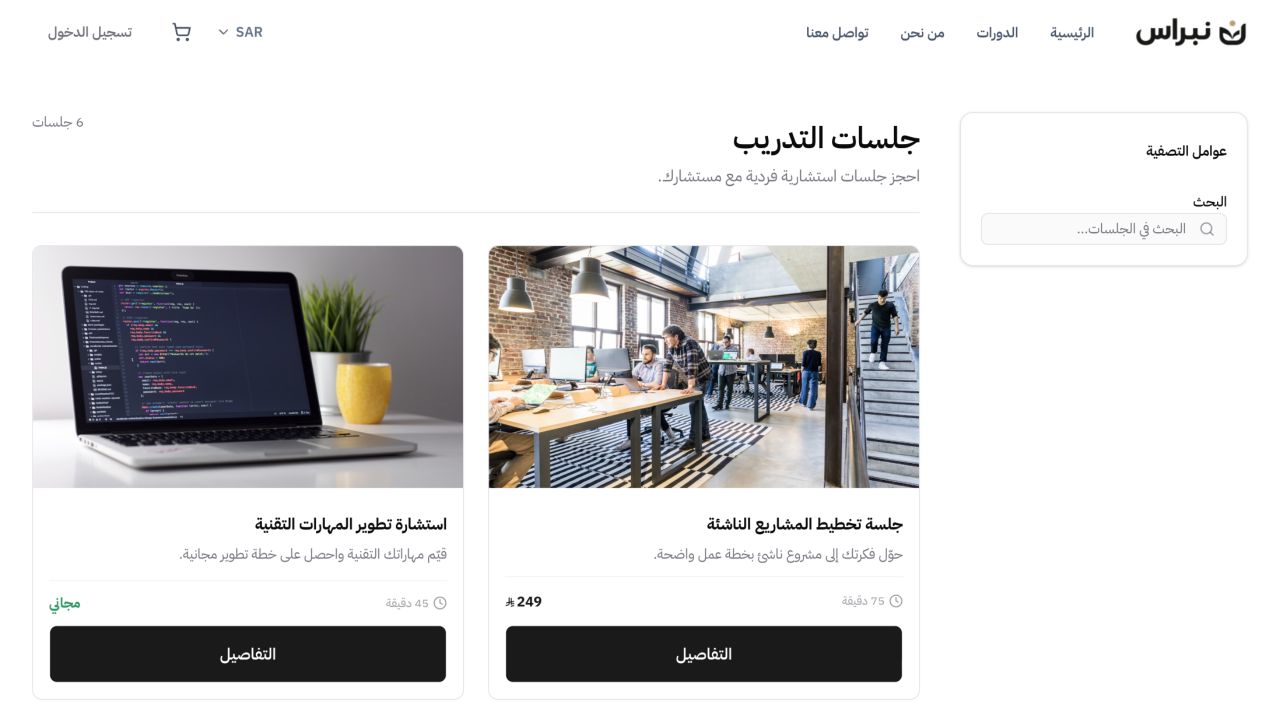
أنشئ نوع جلسة لكل طريقة تقدم بها وقتك، وحدّد له اسمًا ومدة وسعرًا. ويظهر مع دوراتك وملفاتك في المكان نفسه، ليتمكن العملاء من الشراء والحجز من منصة واحدة.

كل ما يمكنك بيعه أيضًا
  • استشارة

    ساعة مدفوعة مع عميل لديه مشكلة محددة.

  • ساعات مكتبية

    موعد أسبوعي مجاني للمسجلين في دورتك.

  • مراجعة لعملهم

    معرض أعمال، أو خطة عمل، أو مسودة كتاب، تقرؤها قبل المكالمة.

  • المكالمة الأولى في برنامج

    جلسة تعريفية تُباع إلى جانب الدورة التي اشتروها.

أسئلة شائعة

كيف يحجز العملاء جلسة؟
من صفحة الجلسة على منصتك. يختار العميل تاريخًا من التقويم، ثم أحد الأوقات المتاحة، ويضيف ملاحظة إن أراد، ثم يؤكد. تمر الجلسة المدفوعة بعدها بصفحة الدفع، أما المجانية فتتأكد فورًا.
هل يدفع العملاء عند الحجز؟
نعم. تنتقل الجلسة المدفوعة مباشرة إلى صفحة الدفع نفسها المستخدمة لدوراتك، وتعرض وسائل الدفع المفعّلة في منصتك. يُحجز الوقت المختار عند تأكيد الحجز، ويُرسل الإيصال بعد نجاح الدفع.
ماذا لو حاول شخصان حجز الوقت نفسه؟
لا يحصل عليه إلا واحد. يعرض التقويم الأوقات المتاحة فقط، وإذا حُجز الموعد بين لحظة فتح الصفحة ولحظة التأكيد، يُطلب من العميل اختيار موعد آخر.
هل يرى العملاء الأوقات بمنطقتهم الزمنية؟
نعم. يتعرّف التقويم تلقائيًا على المنطقة الزمنية للعميل ويعرض الأوقات المتاحة بحسبها. كما تعرض صفحة التأكيد الموعد بحسب منطقة العميل الزمنية.
كيف آخذ يوم إجازة؟
أضف استثناءً لتاريخ محدد لإغلاق ذلك اليوم أو تغيير ساعاته دون تعديل جدولك الأسبوعي. وإذا شمل التغيير حجزًا قائمًا، فسيظهر لك قبل الحفظ.
كيف ينضم العملاء إلى الجلسة؟
اربط Google Meet ليُنشأ رابط اجتماع تلقائيًا لكل حجز، ويظهر عندما يصبح جاهزًا. وإذا كنت تستخدم أداة أخرى، فأرسل رابطها إلى العميل بنفسك، وستجد الحجز وملاحظة العميل في لوحة تحكمك. أما الدروس المباشرة داخل الدورة فتعمل عبر تطبيق Zoom.
هل يمكن للعميل الإلغاء؟
يمكن للعميل إلغاء حجزه المؤكد من حسابه ما دام موعد الجلسة قادمًا، فيعود الوقت متاحًا لغيره.
كم نوع جلسة يمكنني إنشاؤه؟
يعتمد ذلك على باقتك. كل باقة تتضمن نوع جلسة واحدًا على الأقل، والباقات الأعلى تتضمن أكثر، فتقدّم مكالمة تعارف مجانية إلى جانب جلسات مدفوعة بمدد مختلفة.